

ロリポップ!ドメインではads.txtが設置できませんでした

ぐぬぬ、なぜうまく行かぬ?

詳しく話すとまああれなので、特にあれだけど、要するにアドセンス広告のためにあると便利なads.txtが設置できない。所定のルートディレクトリにFTPでたどり着けないのだ。意味はわかる。このサイトはロリポップ!ドメインで運営しているのだから、ドメインの持ち主であるロリポップのルートを利用者が使うことはできない。当たり前といえば当たりまえ。でも、どうにかならないの?

困ったら検索だ!教えて偉い人!

ということで、いつものGoogleで検索をして調べてみる。先人の知恵を余すことなく網羅するインターネットの世界はすごい。頼りにしています。ほんと。なんとかならんのかね。と思いながら調べるわけですよ。

そうすると、親切な人はホント丁寧に記事を投稿してくれているのね。ありがとうございます。

皆様のおかげで世の中が円滑に進むのです。本当にありがとうございます。

で、そのままあーだこーだしながら見つかったサイトがここ。

答えが見つかる。とほほ。

予想していたとはいえうん、そのとおりという答えを見つけると、ああ、自分の考えは間違っていなかったんだと安心することもある。

ロリポップのドメインのサブドメインやディレクトリー上に構築したサイトの場合、ロリポップのユーザー側でads.txtを設置することはできません。 ご質問に書かれた内容から、『「ads.txt ファイルの問題の修正」は可能なのでしょうか。』に対する答えとしては、NO(不可能)です。 ads.txtは、Googleが推奨する施策ですが、全てのサイトで導入できるものではありません。対応できなくても、実質的な問題はありません。 ads.txtは、サイトになりすまして、収益を不正に得る試みを防止するための規格です。 警告には収益に重大な影響と書かれていますが、月に最低で数千万ページビュー程度のサイトであれば、収益への重大な影響が発生する可能性はありますが、一般のサイトの場合は、収益への影響は基本的にないです。

https://support.google.com/adsense/thread/48660938?hl=ja

そのうち、できるようになるかもしれないなぁと思いながら今後の推移を見守るのもいいかもしれない。いや、もうそろそろ独自ドメイン取得してきちんとやったほうがいいんじゃない?とも思ったり。

まとめるとやっぱ独自ドメイン取得がいいんだなぁ

今回は結論からすると、ロリポップ!ドメインではadx.txtは設置できない。やるんだったら独自ドメイン取得をしましょう。だけど、特に問題はないようなので様子見でした。

うーん、やっぱり独自ドメイン取得したほうが後々のことを考えるといいかもしれないなぁ。

いい解決方法をご存じの方。是非コメントで教えて下さい。よろしくお願いたします。

無料体験もあるよ

当教室では営業時間中、無料体験を随時行っています。

当教室の雰囲気や私の教え方、言葉遣い、楽しく通えそうだとか、いろいろ見に来てください。心よりお待ちいたしております。

無料体験は30分を予定しています。

無料体験の流れ

1.当教室にお電話、または直接お越しください。

2.ご希望の無料体験の日時をお伝えください。

3.無料体験は学びたい事を30分ほど体験します。

以上です。

※無料体験を受けたらからといって必ず入会を勧めるわけでもありません。あくまでも教室の雰囲気や私の授業の仕方、楽しく通えるかなといった教室の体験を行うだけですので、お気軽にどうぞ。

お電話はこちら

パソコン教室 オキ楽 098-888-1355

担当:喜納

お電話の際に「ホームページを見た」とお伝えいただくと担当者が喜びます。

「無料体験希望」とお伝えいただくともっと担当者が喜びます。

あと、お話がスムーズに進みます。

営業時間外または当教室の休校日(原則日曜日)のご連絡、もしくはお電話の申し込みに抵抗がある方はお問い合わせフォームよりメールにてお申し込みください。

後日、メールにてご返信させていただきます。

お問い合わせフォームはこちらから

WordPressのパーマリンク設定

パーマリンクについて色々設定を考えてみたけどやっぱり「カテゴリ」+「ポストネーム」がいいみたい。

「カテゴリ」にはスラッグの設定をして「ポストネーム」は英語でちょいと意味があるやつで。

この記事だったら「Permalink」かな?

今のうちに変えておこう。

と、自分メモ。

参考にしたのはこちらのサイト。

やっぱりあとから変更すると面倒だから、今のうち今のうち。

そうそう、投稿する際に一旦下書き保存しないとPermalinkが変更できないから要チェックですよ。

特にポストネームが日本語だとあれだからね。

無料体験もあるよ

当教室では営業時間中、無料体験を随時行っています。

当教室の雰囲気や私の教え方、言葉遣い、楽しく通えそうだとか、いろいろ見に来てください。心よりお待ちいたしております。

無料体験は30分を予定しています。

無料体験の流れ

1.当教室にお電話、または直接お越しください。

2.ご希望の無料体験の日時をお伝えください。

3.無料体験は学びたい事を30分ほど体験します。

以上です。

※無料体験を受けたらからといって必ず入会を勧めるわけでもありません。あくまでも教室の雰囲気や私の授業の仕方、楽しく通えるかなといった教室の体験を行うだけですので、お気軽にどうぞ。

お電話はこちら

パソコン教室 オキ楽 098-888-1355

担当:喜納

お電話の際に「ホームページを見た」とお伝えいただくと担当者が喜びます。

「無料体験希望」とお伝えいただくともっと担当者が喜びます。

あと、お話がスムーズに進みます。

営業時間外または当教室の休校日(原則日曜日)のご連絡、もしくはお電話の申し込みに抵抗がある方はお問い合わせフォームよりメールにてお申し込みください。

後日、メールにてご返信させていただきます。

お問い合わせフォームはこちらから

WordPressが楽しい(ブロック編)

なんだかWordPressが楽しい。

いや、まえがちょっとあれだったとかではないよ。

以前、触っていたときは

あれをやるにはこのプラグインを入れないといけないとか、このショートコードを入れないといけないとかなんとかかんとか色々操作しないといけないのが、だんだん手間というか面倒というかついていけなくなったというか。

まぁ、全部ひっくるめて言えばめんどくさくなった時期があったわけでして。

それが、ちょっとしたきっかけでまた楽しくなってきたわけですよ。

それが記事を書くところのブロック機能ってやつ。

これが思ったよりチョー便利でチョー楽しい。だってやりたいと思うことがサクッとできちゃうことが多くなった。単純にユーザービリティーがよくなったって感じちゃうわけですよ。

言い方を変えると、以前、ついていけなかった私でもなんとかなるってーのを体験するとやっぱり便利になったなぁと思うよね。

以下つらつらとここら辺が気に入ったってのを書いておこう。自分メモってやつですよ。いわゆる備忘録?違うなぁ。日記みたいなものかな。

ではでは書いてみよ!

ブロックは便利 その1

使いたい機能がクリックで出せる!

コレがなんといっても楽。この部分にこの機能を入れたいからこのブロックを選択して入力してという流れがわかりやすい。

その逆だとなんとなく不便。ワードやエクセルはその動きなんだけどWordPressではなんか馴染めなかったんだよね。多分、タグうちからHTMLの世界に入ったからかもしれないね。

この機能にこの文章とか画像とかって流れが好き。

ブロックは便利 その2

ブロック単位の移動や削除ができるのがいい!

画像が入っているブロックを下にしたりとか段落のブロックを上にとか、とにかくブロック単位で調整ができるのが素敵!イカス!

コピー貼付けではなくてクリックで移動だから視覚的にわかりやすい。

あと、複製もOKなので似たような設定を使いまわししやすい。便利。イヤッホー!

ブロックは便利 その3

ブロックのグループ化や登録できるのがいい!

この部分はまとめておいて後で使おうとか、他の投稿や固定ページで利用したいとかが手軽にできるようになった。

今までもできたかもしれないけど、ブロックでより使いやすくなった感じ(個人的感想)

これが、意外と便利なのよ。

ブロックは便利 その4

様々な機能がブロックであらかじめ準備されているのでやりたい事がすぐできていい!

文章に関わる機能もそうなのですが、画像や動画、様々なURL埋め込みなどの機能が揃っていてすごく楽。

自分でプラグインを探してあーだこーだ設定とかしなくてもできちゃうことが増えた気がする。

以前はこんなに便利じゃなかったような気がするんですよ。

最後に

ということで、つらつらとWordPressのブロックはいい!って書いてきたわけなのですが、まぁ実は言うと最初は使いづらいなぁあと思っていたのですが、とりあえず慣れるまではやってみようと思ってやってみたらハマったってところでしょうか?

今後もなるべく空きが来ないように楽しみながらあーだこーだやってみよーっと。

無料体験もあるよ

当教室では営業時間中、無料体験を随時行っています。

当教室の雰囲気や私の教え方、言葉遣い、楽しく通えそうだとか、いろいろ見に来てください。心よりお待ちいたしております。

無料体験は30分を予定しています。

無料体験の流れ

1.当教室にお電話、または直接お越しください。

2.ご希望の無料体験の日時をお伝えください。

3.無料体験は学びたい事を30分ほど体験します。

以上です。

※無料体験を受けたらからといって必ず入会を勧めるわけでもありません。あくまでも教室の雰囲気や私の授業の仕方、楽しく通えるかなといった教室の体験を行うだけですので、お気軽にどうぞ。

お電話はこちら

パソコン教室 オキ楽 098-888-1355

担当:喜納

お電話の際に「ホームページを見た」とお伝えいただくと担当者が喜びます。

「無料体験希望」とお伝えいただくともっと担当者が喜びます。

あと、お話がスムーズに進みます。

営業時間外または当教室の休校日(原則日曜日)のご連絡、もしくはお電話の申し込みに抵抗がある方はお問い合わせフォームよりメールにてお申し込みください。

後日、メールにてご返信させていただきます。

お問い合わせフォームはこちらから

ノートパソコンの調子がイマイチ?まずは放電してみよう!

この時期になるとなんでか知らないけど、こんなお問い合わせをいただくことがあります。

『なんだか知らないけど、ノートパソコンの調子がおかしい。もっさりしている?』

「ノートパソコンでエクセルが起動しない?昨日は使えたのに?」

「マウスポインタの動きがカクカクして変になっている」

みたいなことが起こっているのでどうしたらいいのかという症状。

今回、教室にてお越しいただいたお客様も似たような症状。

色々操作して確認したところどうも帯電しているっぽい感じ。

帯電ってなんなのさ?

まぁ、実際にパソコンの動きがおかしい時って色々原因があったりします

例えば

  • そもそも搭載しているメモリが足りなくて動きが遅い
  • 特定のアプリがCPUやディスクの読み書きを占有していて遅い
  • adwareが起動時に動いて色々読み込んだりしていて遅い
  • HDD自体がもう寿命間近で読み書きが遅い
  • Windows updateでバックグラウンド処理をしていて遅い
  • パソコン自体が古くてしょうがない

などなどあるのですが、

実は帯電している事によりPC自体が動きがよくないと言うこともままあったりします。

帯電について詳しく解説しているウェブサイトを引用しました。

物体に電気が帯びている現象のことを帯電といいますが、パソコン内部に電気がたまる現象のことも同じように帯電といいます。
パソコンは電子機器のため、普段どおり使用していても必ず内部に帯電が発生します。

パソコンの電源ユニットには、安定した電力を供給するために電気を溜め込むコンデンサ※という部品が搭載されています。
パソコンを長時間使用しているとコンデンサの配線や周辺に電気がたまり、帯電を引き起こします。
また、たとえ電源を切断していても、電源ケーブルに接続したままだとコンデンサに電気がたまるため、パソコンのシャットダウン後に帯電が起きることもあります。

要はあれだ。電気が溜まってしまうといいことがないってこった。

そういう時の対処方法としてはバッテリーを外してしばらく置いておくのですが、外せないタイプはどうすんの?

って事になるわけです。たまにあるんですよ。バッテリー内臓型のものが。薄型のタイプに多いかな?

その際は『商品名 放電』や『型番 放電』といったキーワードを用いてネット検索して調べるわけです。ありがとうGoogle。

今回のお客様はNECのPCでしたので比較的簡単に見つかりました。

で詳しく紹介されていましたのでそのまま実行して確認。

どうやら解消された模様です。

月末の忙しい時期に比較的早期に問題解決できたのでお互いめでたしめでたしでした。

しかし、忙しい時ほど機械って機嫌が悪くなるから不思議よねぇ。

通うわけでもないけれど、ちょっとわかんないときに利用したいんだよね〜とお考えの貴方。

実はそんなとき、当教室はスポット料金で対応しています。

料金は

料金時間
1,100円10分
2,100円30分
3,100円1時間

詳しくはこちらのページで紹介していますのでぜひご覧ください。

スポット料金でアナタの力になります 

Windows10でサインイン時のパスワードを忘れちゃった!どうしよう!

よくあると言えばよくあるお話でして。

「久しぶりにWindows10を使おうと起動したら、パスワードを忘れちゃってどうしようもないのです。困りました。とほほほ。」

と、お問い合わせがあったりします。

その際に色々なやり方でパスワードを再設定したり、アカウントの復元を行ったりします。

また、何度もそれらしいパスワードを入力してしまい、マイクロソフト側からアカウントの一時停止処理をされちゃうと、直接担当者とやり取りしてアカウントの復元を行います。

それはそれでいいのですがそれ以外の時が結構大変。

例えば使用していた人が退職してしまったり、家族一緒で利用していてアカウントが一つで設定した人が不在とか忘れちゃったとか。

その時はWindows10のクリーンインストールが待っていたりします。
そうすると、いわゆる初期化なので今までのデータはバックアップをとっていないとなくなっちゃいます。

とはいえ、やり方がないわけでもなくあれこれやってデータを救出することはできるのですが、厄介なのがアカウントと紐付けされている各種サービスとかサブスクリプション、ソフトウェアの購入とかなのです。

初期化してしまうと再設定するのに困難な時があります。

だって、設定しようにもパスワードがわかんないわけですから。ましてはアカウントの一時停止処理をされていたらなおさらです。

要は中身はそのままでログインだけできればいいのに!という状況の対処が意外と難しいこともあるのよねぇ。

コレが結構ありがちと言えばありがちなので、今回色々と調べてみたのでリンク集を備忘録として残しておきます。

皆様、アカウント情報とパスワードはなんだかんだ言って管理するノートを持っておくといいですよ。最後は紙と自分の記憶が頼りがいあるからねぇ。

以下リンク集。お役に立てば何よりです。

マイクロソフトアカウント・パスワードを忘れたときは?

忘れてしまった Microsoft アカウントのパスワードをリセットする

マイクロソフトアカウントの復元するには?

ハッキングまたは侵害された Microsoft アカウントを回復する方法|Microsoftサポート

HDD・SSDを取り出して他のPCへ繋げデータをバックアップするには?

起動しないPCからHDDを取り出し、別のPCに繋いでデータ復旧

Windows10を初期化するには?【リカバリメディア】

[Windows10] リカバリ方法(オペレーティングシステムが起動しない場合)

コマンドプロンプトを利用してAdministrator権限でログインする

【Windows 10対応】パスワードを忘れたWindows OSにログオン(サインイン)する

アカウント帳はコレがいいのでは?

パスワード管理 ノート ひみつの答えのパスワードノート (オレンジ)

自分で作ることもOKさ!

通うわけでもないけれど、ちょっとわかんないときに利用したいんだよね〜とお考えの貴方。

実はそんなとき、当教室はスポット料金で対応しています。

料金は

料金時間
1,100円10分
2,100円30分
3,100円1時間

詳しくはこちらのページで紹介していますのでぜひご覧ください。

スポット料金でアナタの力になります 

【Facebookセキュリティ】あなたのFacebookは備えてる?

近頃、Facebookの事でお問い合わせが増えてきました。

問い合わせの内容はさまざま。

Facebookを初めてみたいのだけどどうすればいいですか?
とか
お友達登録とかいいねとかってどういう意味なんでしょうか?どうやってやるの?
とか
なんか知らない人から友達申請が来たー
とか
色々あります。
大多数はエンジョイして楽しくコミュニケーションを取っているのですが、そうもいかないこともしばし・・・・

例えば不正な乗っ取りでなりすまされたーとかです。

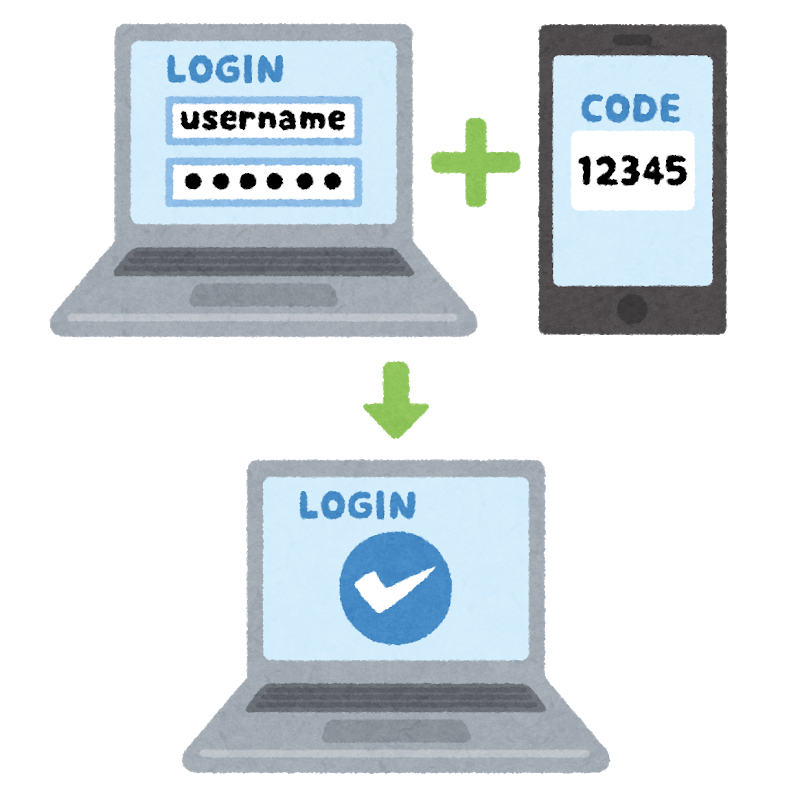
そうならないように、今のうちにFacebookのセキュリテイチェックしておきませんか?備えあれば憂いなし。ゆとりがあるうちに備えておきましょう。

とはいえ、そんなに難しい設定や操作をする訳ではありません。

Facebook側から提供されている機能を使ってできるので試してみてください。

詳しくはこちらからです。お時間ある時にぜひお試しください。

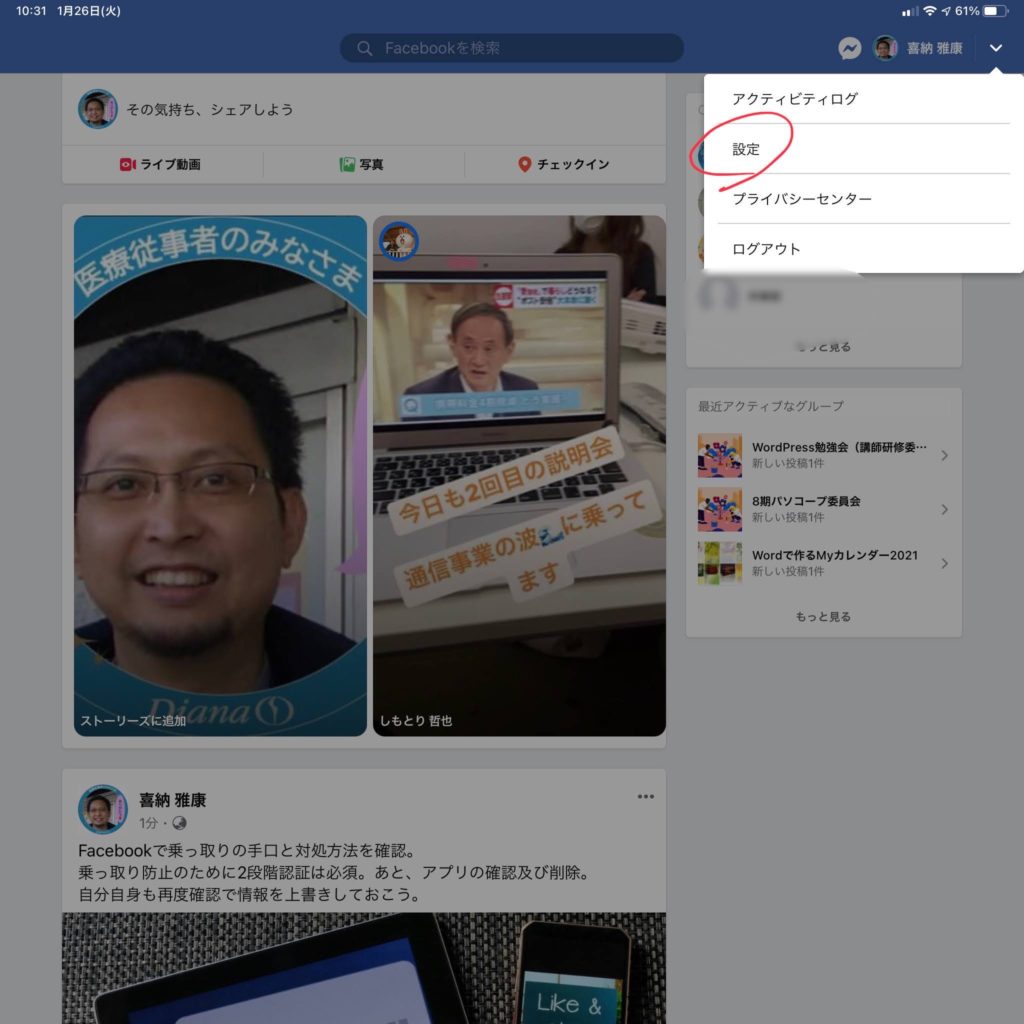
最初にFacebook画面の右上ボタンから設定を選択
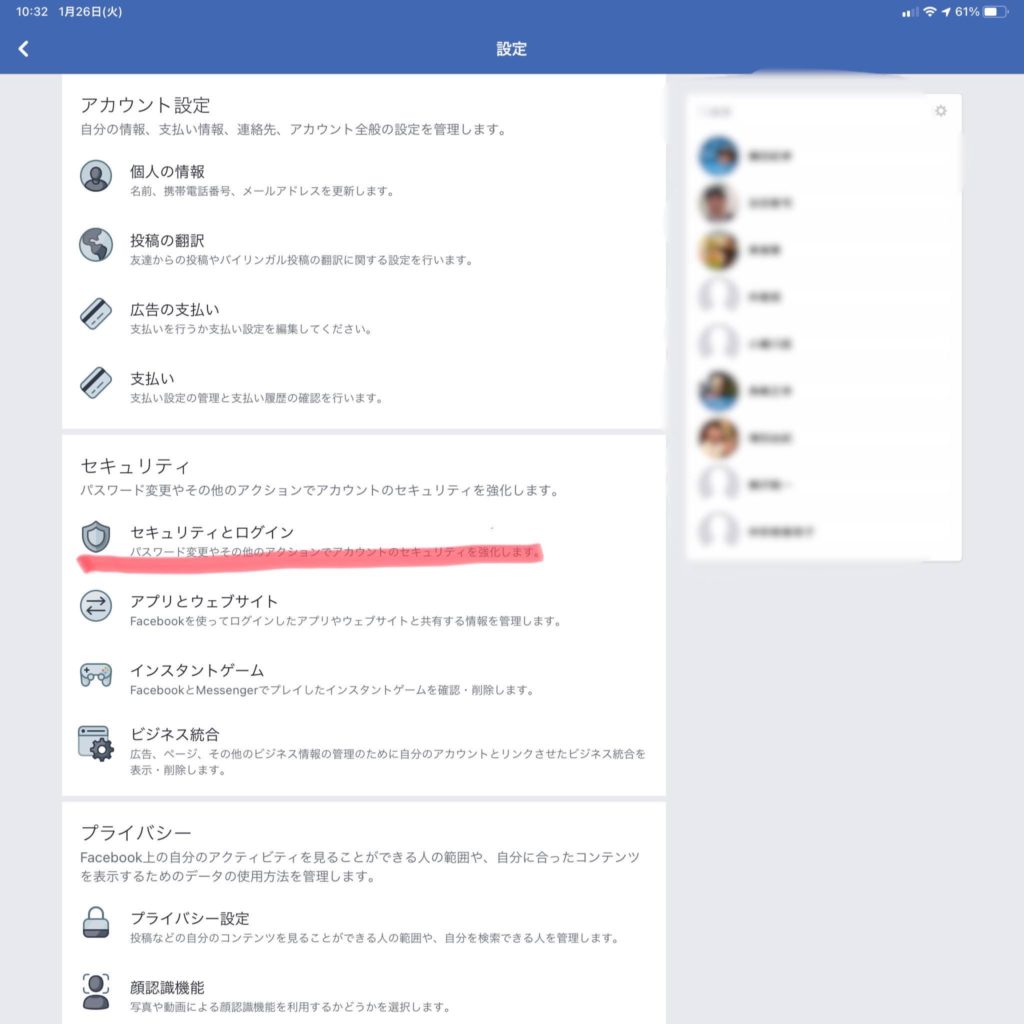
セキュリティとログインを選択
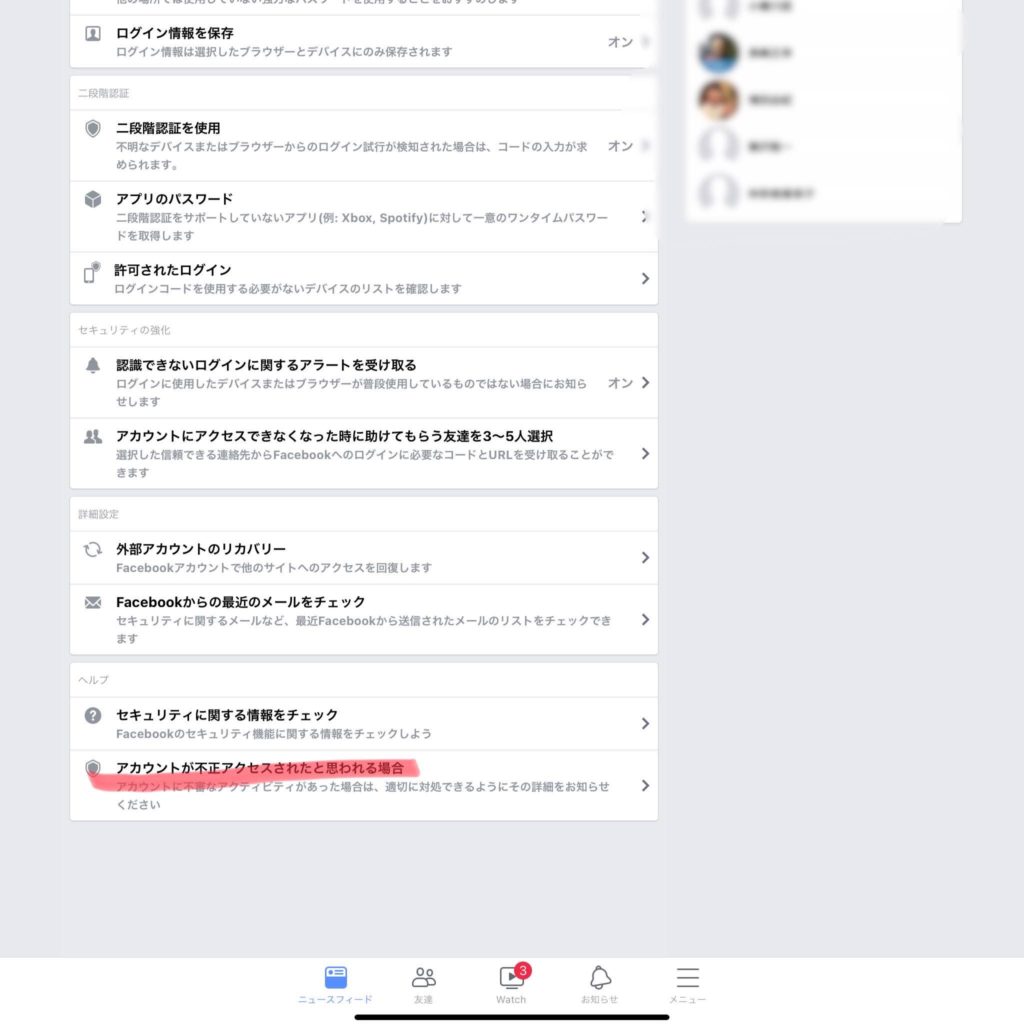
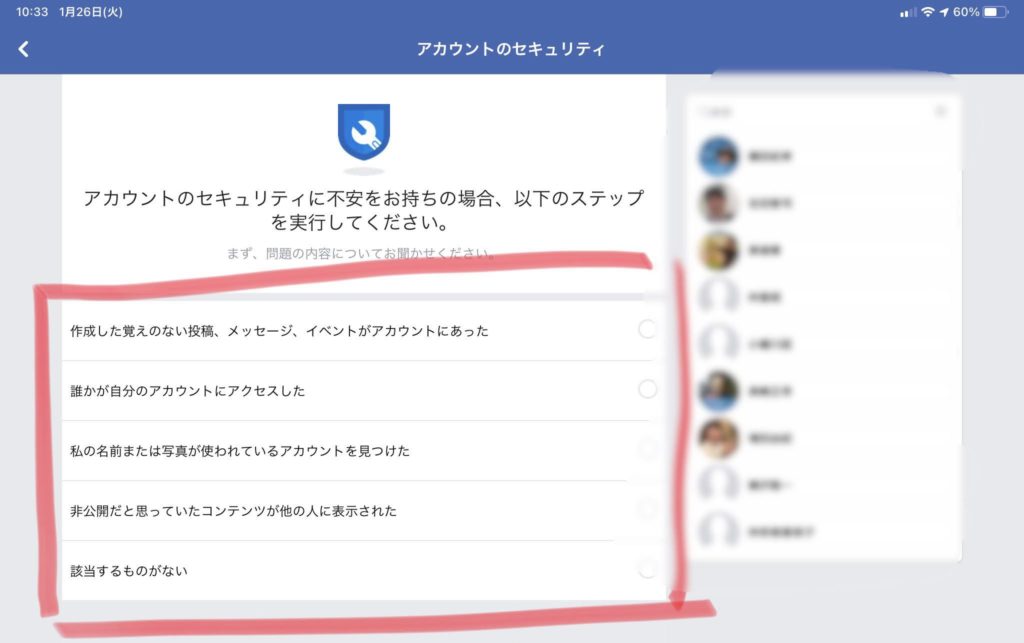
アカウントが不正アクセスされたと思われる場合を選択
以下の項目より該当するものを選択
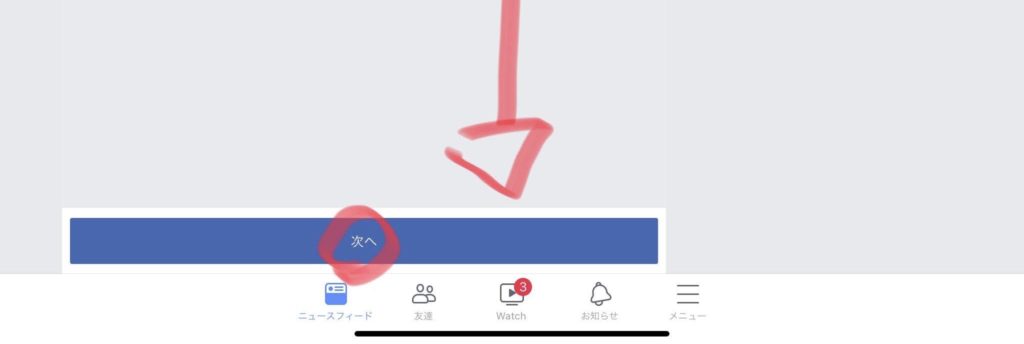
次へを選択
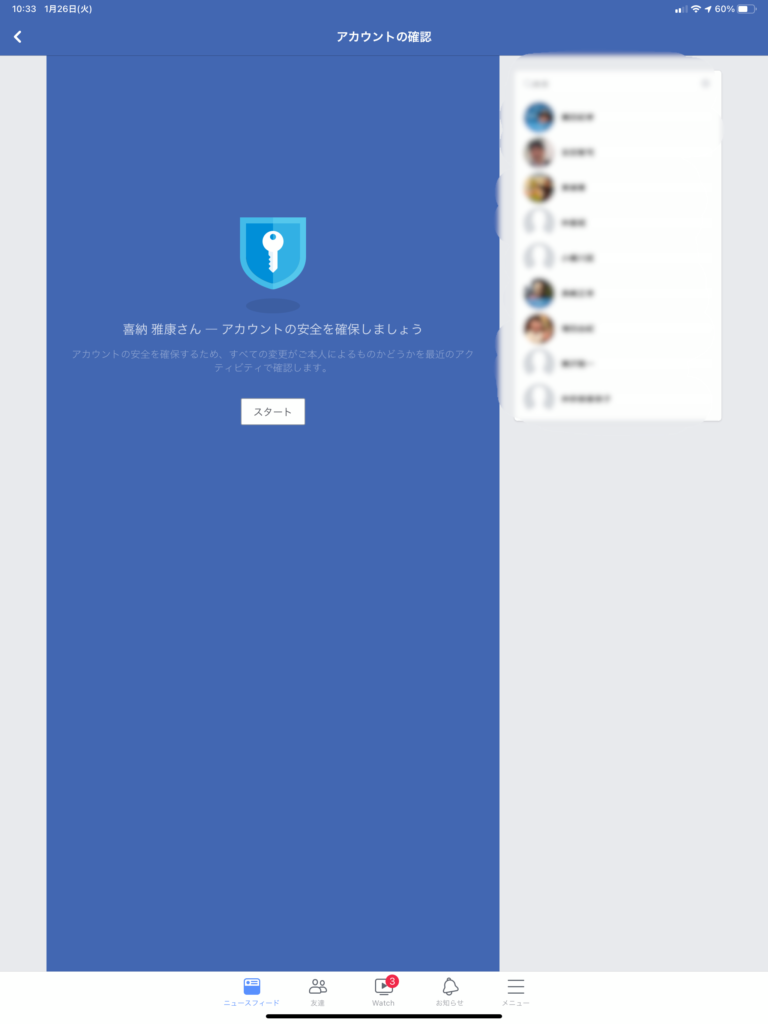
スタートを選択
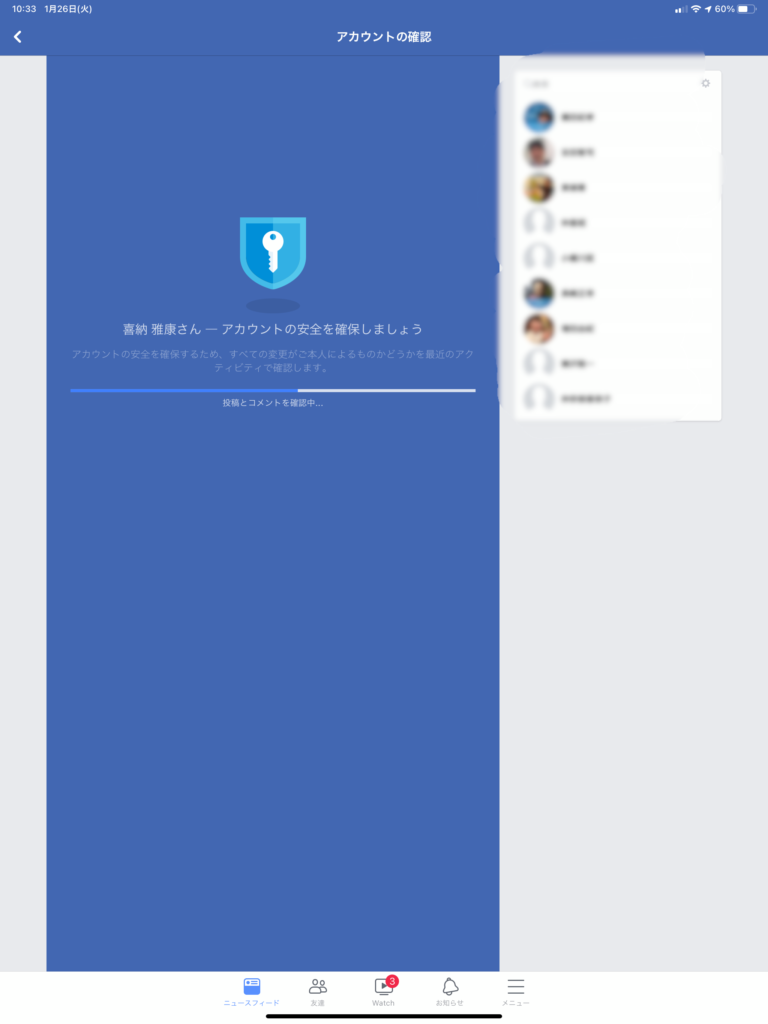
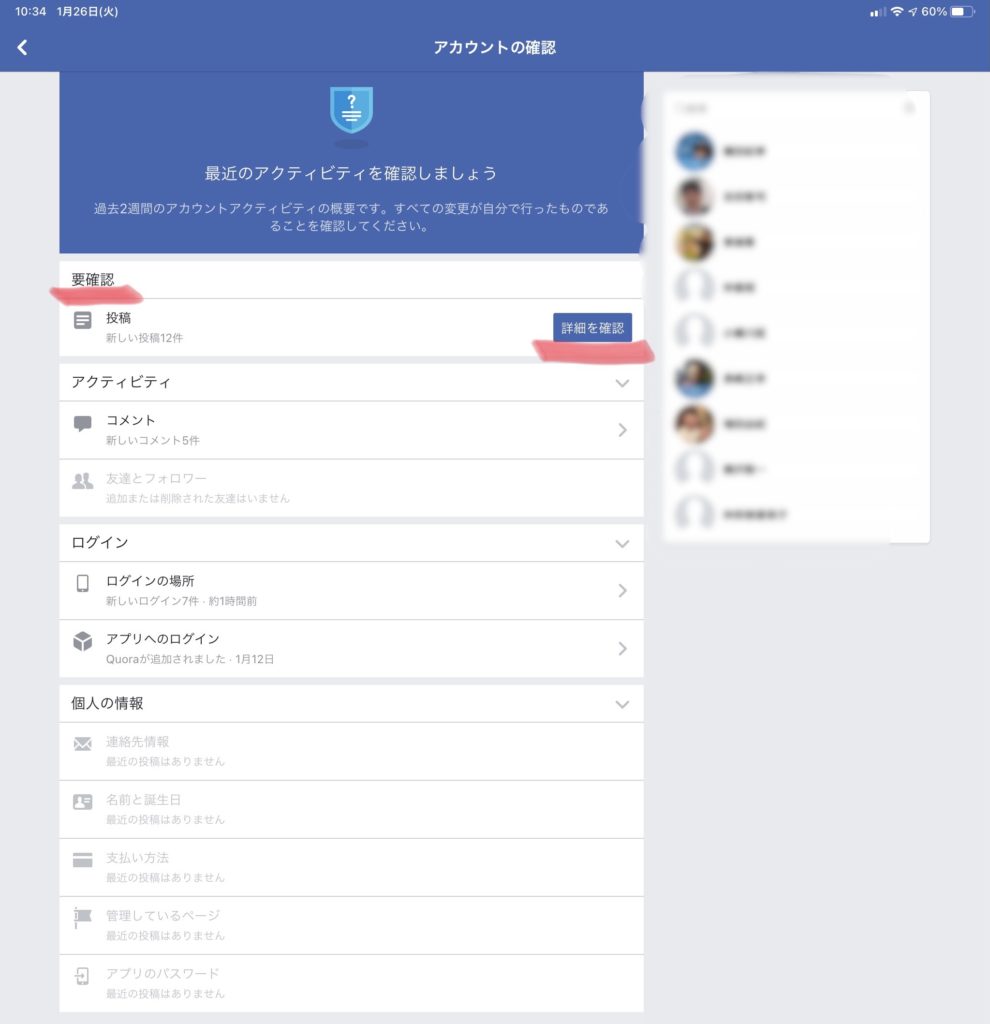
モニョモニョと確認中
要確認の項目に出てきた内容を【詳細を確認】を選択
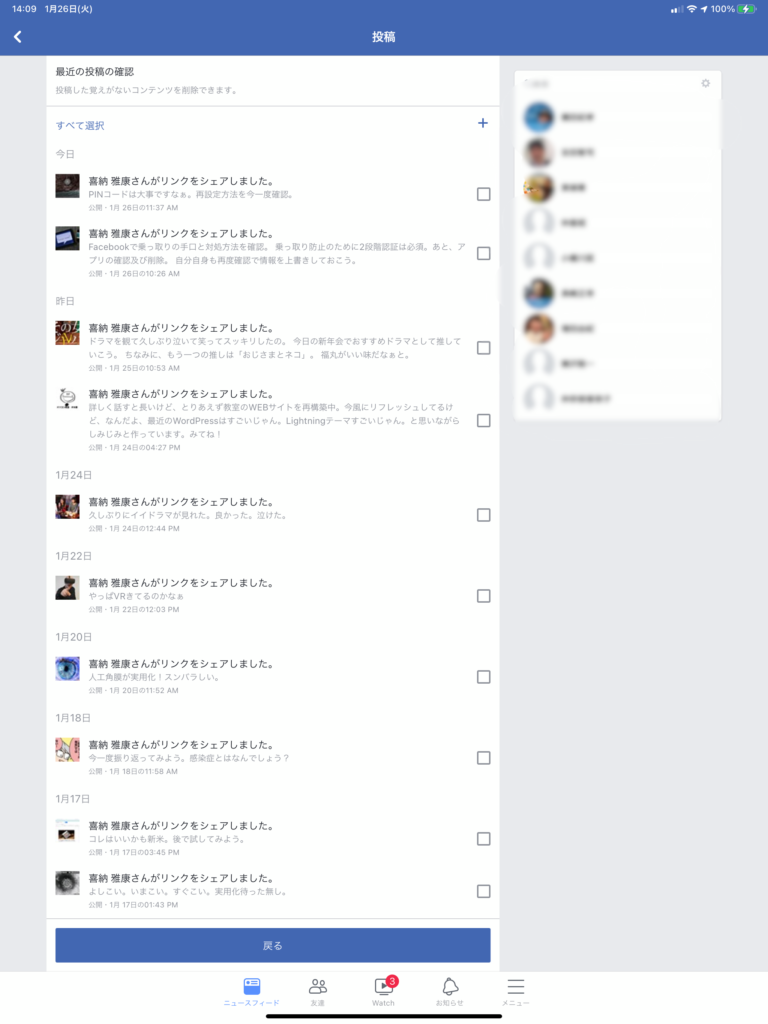
今回は投稿一覧が表示されました
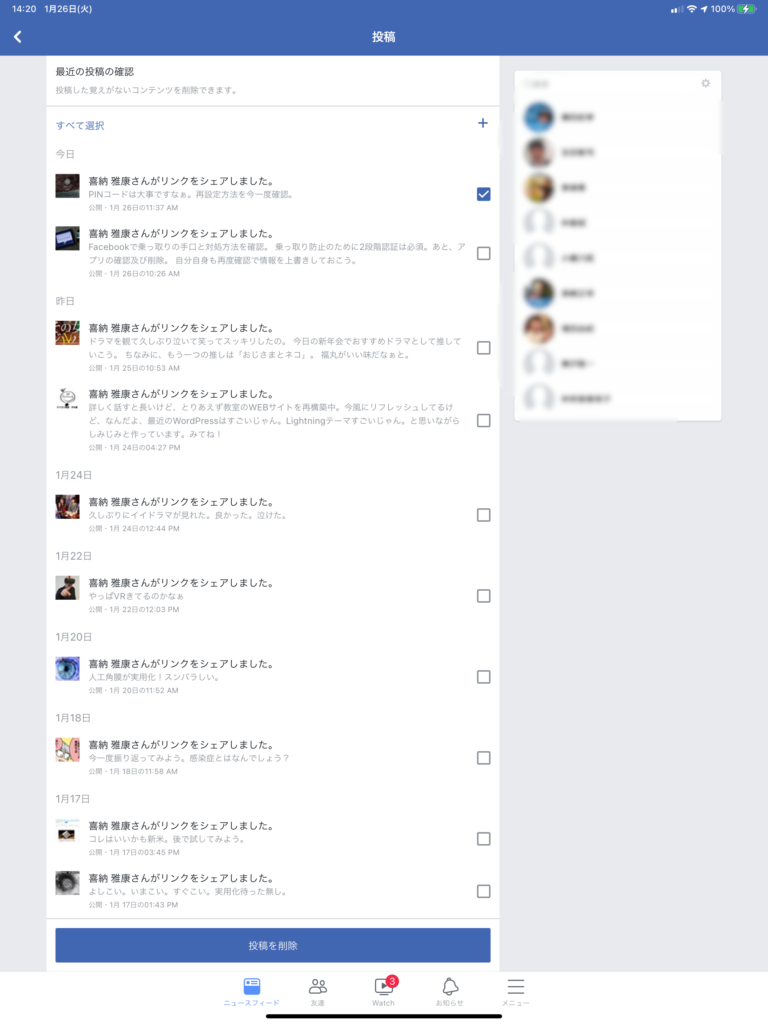
覚えの無い投稿にチェックを入れて投稿を削除を選択 以上です

確認後、不正な投稿や覚えのない設定などがありましたら、一度こちらのサイトを参考にしてセキュリティの設定を確認すると良いかなと思います。

不安を解消!Facebook乗っ取りを今すぐ確認する方法と予防策 https://japan.norton.com/facebook-hacking-8823

無料体験もあるよ

当教室では営業時間中、無料体験を随時行っています。

当教室の雰囲気や私の教え方、言葉遣い、楽しく通えそうだとか、いろいろ見に来てください。心よりお待ちいたしております。

無料体験は30分を予定しています。

無料体験の流れ

1.当教室にお電話、または直接お越しください。

2.ご希望の無料体験の日時をお伝えください。

3.無料体験は学びたい事を30分ほど体験します。

以上です。

※無料体験を受けたらからといって必ず入会を勧めるわけでもありません。あくまでも教室の雰囲気や私の授業の仕方、楽しく通えるかなといった教室の体験を行うだけですので、お気軽にどうぞ。

お電話はこちら

パソコン教室 オキ楽 098-888-1355

担当:喜納

お電話の際に「ホームページを見た」とお伝えいただくと担当者が喜びます。

「無料体験希望」とお伝えいただくともっと担当者が喜びます。

あと、お話がスムーズに進みます。

営業時間外または当教室の休校日(原則日曜日)のご連絡、もしくはお電話の申し込みに抵抗がある方はお問い合わせフォームよりメールにてお申し込みください。

後日、メールにてご返信させていただきます。
お問い合わせフォームはこちらから

「その女、ジルバ」で泣く。いいドラマに巡り合う。

「その女 ジルバ」

最近の私はほんとにTVというのものを見なくなった。物理的にも画面に映るコンテンツも。

だって、テレビの前でみたい番組の時間帯にいることがほぼない。

だからといって、録画してまで見ようという意識もないしそういった情報も入ってこない。自分の中でTVのまでリアルタイムに見ていた番組ってなんだろうと思い返すと「あらびき団」ぐらいなものだ。えらい昔の話だわ。

とはいえ、ニュースアプリの広告やWebのバナー広告などで気になる番組もたまにはあったりするのですが、じゃあ見ようかと思えばオンデマンドで配信していないととてもじゃないが見ることもない。

そんなわけで日頃、動画サイトを5分とか10分とかの短めなコンテンツを楽しむかニュースを見たりするのである。それで大体の動画を見たいという欲求は満たされるわけでして。

ビバ!オンデマンド!

ビバ!インターネット!

ビバ!PC!スマートフォン!タブレット!

である。

しかし、そんな私でも「アマゾン・プライム」には加入していたり、無料で楽しむTverなどは気が向いたときにチェックするのですが、そのときにピーンと来たものを見たりするのです。

その中でタイトルにもある「その女、ジルバ」に巡り会えたわけです。

なんとなく見始めて最後にはホロリと涙がでて、なんとなく笑顔になって次が楽しみになる展開で。

ストーリはありがちといえばありがちかもしれないけど、中堅どころとベテランの俳優さんや女優さんが味のある演技で魅せてくれるのに惹きつけられて。

演技の上手い下手とかよくわからないけど、必然性や間の取り方とかが私的にクリーンヒットしちまった。

そう、それはまるで「孤独のグルメ シーズン1」を見たときと同じ刺さり方。

ああそうか、ドラマって恋愛とか騙し合いとか成り上がりとかホラーとかコメディとか色々あるけど、今の私が欲していたのは「人情」だったんだなぁと。

今の世の中うまく行ったり行かなかったり、なんだかどんよりとしていて先行きの不透明感がすごすぎて、転換期なのか滅亡なのかわからなくなってきたりして鬱々としているのがどうにもこうにもなにがどうなんだか。

そんな中、欲しかったのが人の温もりがあるコンテンツだったんだ。

そう、それはまるでいきなりトマトが食べたくなったりする衝動に駆られるような。

ということで、涙あり笑いありで心のリフレッシュができて素晴らしいドラマでした。

次回が楽しみだわ。

皆様もよろしければどうぞ!FODから見逃し配信できます。

その女、ジルバ公式サイト

無料体験もあるよ

当教室では営業時間中、無料体験を随時行っています。

当教室の雰囲気や私の教え方、言葉遣い、楽しく通えそうだとか、いろいろ見に来てください。心よりお待ちいたしております。

無料体験は30分を予定しています。

無料体験の流れ

1.当教室にお電話、または直接お越しください。

2.ご希望の無料体験の日時をお伝えください。

3.無料体験は学びたい事を30分ほど体験します。

以上です。

※無料体験を受けたらからといって必ず入会を勧めるわけでもありません。あくまでも教室の雰囲気や私の授業の仕方、楽しく通えるかなといった教室の体験を行うだけですので、お気軽にどうぞ。

お電話はこちら

パソコン教室 オキ楽 098-888-1355

担当:喜納

お電話の際に「ホームページを見た」とお伝えいただくと担当者が喜びます。

「無料体験希望」とお伝えいただくともっと担当者が喜びます。

あと、お話がスムーズに進みます。

営業時間外または当教室の休校日(原則日曜日)のご連絡、もしくはお電話の申し込みに抵抗がある方はお問い合わせフォームよりメールにてお申し込みください。

後日、メールにてご返信させていただきます。
お問い合わせフォームはこちらから

新型コロナウィルス感染拡大に対する防止策について

教室に通われている生徒様、または御来店予定の皆様へ

いつもパソコン教室 オキ楽をご愛顧いただき、誠にありがとうございます。
当教室では、新型コロナウイルスが指定感染症として指定されたことを受け、教室へ通われている生徒様および御来店予定の方の健康と安全を考慮し、講師も手洗いやうがい、マスク着用をしています。

生徒の皆さまにおかれましても、受講前後の手洗いやうがい、咳のある方はマスク着用等のご協力を何卒、お願い申し上げます。

教室での授業や無料体験の実施に関しては、現在のところ通常通りの営業を行っておりますが、状況の変化等ありましたら改めてお知らせいたします。

皆様の健康と安全のため、ご理解ご協力を賜りますようお願いいたします。

無料体験もあるよ

当教室では営業時間中、無料体験を随時行っています。

当教室の雰囲気や私の教え方、言葉遣い、楽しく通えそうだとか、いろいろ見に来てください。心よりお待ちいたしております。

無料体験は30分を予定しています。

無料体験の流れ

1.当教室にお電話、または直接お越しください。

2.ご希望の無料体験の日時をお伝えください。

3.無料体験は学びたい事を30分ほど体験します。

以上です。

※無料体験を受けたらからといって必ず入会を勧めるわけでもありません。あくまでも教室の雰囲気や私の授業の仕方、楽しく通えるかなといった教室の体験を行うだけですので、お気軽にどうぞ。

お電話はこちら

パソコン教室 オキ楽 098-888-1355

担当:喜納

お電話の際に「ホームページを見た」とお伝えいただくと担当者が喜びます。

「無料体験希望」とお伝えいただくともっと担当者が喜びます。

あと、お話がスムーズに進みます。

営業時間外または当教室の休校日(原則日曜日)のご連絡、もしくはお電話の申し込みに抵抗がある方はお問い合わせフォームよりメールにてお申し込みください。

後日、メールにてご返信させていただきます。

お問い合わせフォームはこちらから

あなたのやりたいことにスポット料金で応えます!

まずは相談だ!

パソコン教室 オキ楽では、皆様の困ったに手が届くいろいろなデジタル屋さんを目指しています。

例えばこんなことに活用いただけるといいぞ!

文書作成などはどうですか?ちょっとしたことだけど聞いていい?

 (WordやEXCEL・PowerPointで作成できるよ!ちょっとのことでも聞いてちょうだいな!)


ワードやエクセルで資料作成などでわからないところをちょっと習いたいんだけどできますか?

 (OKだぜ。どんどん聞いてくれよ!短時間でもバッチリだ!)


スマートフォンの画像をパソコンに移動したいんだけど?

 (ケーブルで繋いでもよし、インターネット経由でもよし。色々やり方はあるから大丈夫だ)


パソコンの画像をスマホにコピーしたいんだけどさぁ?

(ケーブルだとできるものとできないものがあるよ。インターネット経由ならよしだぜ。見れるようになるぞ。)

CLOUDって何?雲の事じゃないよね?

(最近のパソコンやスマートフォン・タブレットはCLOUDのことを知っていないとあれだから詳しく教えるよ!)


Macの操作方法を教えてほしいの。全くの初心者だからわけわかめ。

(個人的にMac miniを使っているからなんとかなるよ。聞いておくれよ。)


転職先とか職場でパソコンが必要なんだって。認定試験?を受けたいんだけど、どう学べばいいのかな?

(サーティファイの試験対策なら任せとけ!私もWordとEXCELとACCESSは1級持っているよ)


プリンタを買い替えたんだけど、あれってすぐに使えないのね?設定ってどうするの?

(チョチョイのちょいだぜ!持ち込みいただいたら設定OKさ!)


動画の編集がしたいんだけど・・・。できますか?

(PowerDirectorがおすすめだ。残念なことにAdobePremiereとかFinal Cutは使ったことがないからそれは無念)


パソコン買いました。初期設定が必要って聞いたんだけど。

(Windowsなら任せておけ。Macはそんなに迷わなかったから大丈夫だと思うよ?)


タブレットをプレゼントで頂いたのね。でも全く使ったことがないの。使い方を知りたいけど?

(個人的にiPad Proを使っているからどんと来いだ)


音楽CDを作成したいけどどう?

(Windowsなら「MediaPlayer」にお任せだ!MacならiTuneを使うんだ)

お仕事でブログを開設したいんだけどできますか?あとSNSっていうの?あれってなに?

(作るのは意外とかんたんだけど、運用と活用がポイントだよね!やってみよう!)

などなど。ご相談(無料)から始まって実際に掛かった時間で授業料を頂いています。

料金は?

10分 1,100円

30分 2,100円

1時間 3,100円

とシンプルです。

ここに書いていなくても私が対応できれば何でもOKなのでまずはご連絡いただければ!

お問合せ先はこちらからどうぞ!

ぜひ一度ご利用ください。ませませ。

無料体験もあるよ

当教室では営業時間中、無料体験を随時行っています。

当教室の雰囲気や私の教え方、言葉遣い、楽しく通えそうだとか、いろいろ見に来てください。心よりお待ちいたしております。

無料体験は30分を予定しています。

無料体験の流れ

1.当教室にお電話、または直接お越しください。

2.ご希望の無料体験の日時をお伝えください。

3.無料体験は学びたい事を30分ほど体験します。

以上です。

※無料体験を受けたらからといって必ず入会を勧めるわけでもありません。あくまでも教室の雰囲気や私の授業の仕方、楽しく通えるかなといった教室の体験を行うだけですので、お気軽にどうぞ。

お電話はこちら

パソコン教室 オキ楽 098-888-1355

担当:喜納

お電話の際に「ホームページを見た」とお伝えいただくと担当者が喜びます。

「無料体験希望」とお伝えいただくともっと担当者が喜びます。

あと、お話がスムーズに進みます。

営業時間外または当教室の休校日(原則日曜日)のご連絡、もしくはお電話の申し込みに抵抗がある方はお問い合わせフォームよりメールにてお申し込みください。

後日、メールにてご返信させていただきます。

お問い合わせフォームはこちらから

リモートサポートやっています※今ならキャンペーン中!月謝制で通われている方は無料です

教室へ通うのがなかなか難しい昨今。

でも、仕事はやらなくちゃいけない。そんなときにパソコンでわからないことがあってなかなか進まないことがある。どーしよう?

そんなときは「パソコンを遠隔操作」で解決することも!

Window10 (Anniversary Update(バージョン1607))が導入されているパソコンなら「クイックアシスト」機能を利用して対応いたします。

スマホ・タブレットは会議アプリ「Zoom」で対応いたします。

※「Zoom」は事前にご準備をお願いしています。

※音声での対応は「お電話」または「Facebook・Messenger」「LINE電話」にて対応します。「Zoom」はマイクオンであれば大丈夫ですよ。

ダウンロードはこちらから

https://zoom.us/support/download(パソコン)

https://apps.apple.com/jp/app/zoom-icloudmeetings/id546505307(iOS)

https://play.google.com/store/apps/details?id=us.zoom.videomeetings&hl=ja(Android)

※設定などでお困りでしたら、教室へ一度お越しください。無料にて設定いたします。

※現在のところ、上記のアプリケーションで対応致しております。その他のアプリで「遠隔操作」をご希望の方はご相談ください。

受講内容は事前に「こんな事が聞きたい!・やりたい!」とご確認ください。

お電話  098-888-1355

教室メール pasokonokiraku@yahoo.co.jp

料金:10分 ¥2,500 30分 ¥3,500

※今ならキャンペーン中!月謝制で通われている方は無料です。ぜひ、ご利用ください。

お支払いは方法は「口座振込」または「店頭でのお支払い」をお願いしています。

お申し込み・お問い合わせはこちらのお問い合わせフォーム、またはお電話 098-888-1355 までお願いいたします。

新型コロナウィルスでなにかと世の中が慌ただしいですが、皆様のお役に立てれば何よりでございます。どうぞよろしくお願いいたします。

無料体験もあるよ

当教室では営業時間中、無料体験を随時行っています。

当教室の雰囲気や私の教え方、言葉遣い、楽しく通えそうだとか、いろいろ見に来てください。心よりお待ちいたしております。

無料体験は30分を予定しています。

無料体験の流れ

1.当教室にお電話、または直接お越しください。

2.ご希望の無料体験の日時をお伝えください。

3.無料体験は学びたい事を30分ほど体験します。

以上です。

※無料体験を受けたらからといって必ず入会を勧めるわけでもありません。あくまでも教室の雰囲気や私の授業の仕方、楽しく通えるかなといった教室の体験を行うだけですので、お気軽にどうぞ。

お電話はこちら

パソコン教室 オキ楽 098-888-1355

担当:喜納

お電話の際に「ホームページを見た」とお伝えいただくと担当者が喜びます。

「無料体験希望」とお伝えいただくともっと担当者が喜びます。

あと、お話がスムーズに進みます。

営業時間外または当教室の休校日(原則日曜日)のご連絡、もしくはお電話の申し込みに抵抗がある方はお問い合わせフォームよりメールにてお申し込みください。

後日、メールにてご返信させていただきます。

お問い合わせフォームはこちらから

PAGE TOP